Jobsheet 3 & 4 · Teknik Komputer & Jaringan
Konfigurasi Router MikroTik
sebagai Internet Gateway
DHCP Server · Hotspot Kabel · WiFi Hotspot
SMKMUDA / TKJ-Muda — R-005
02 — Gambar kerja
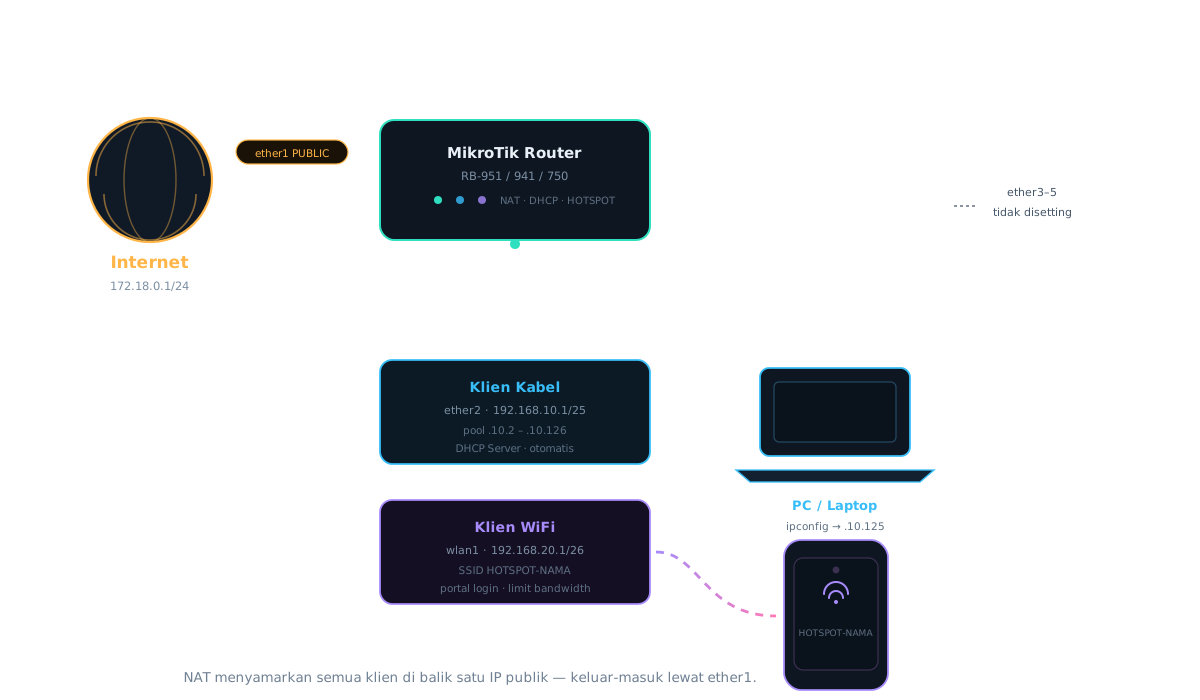
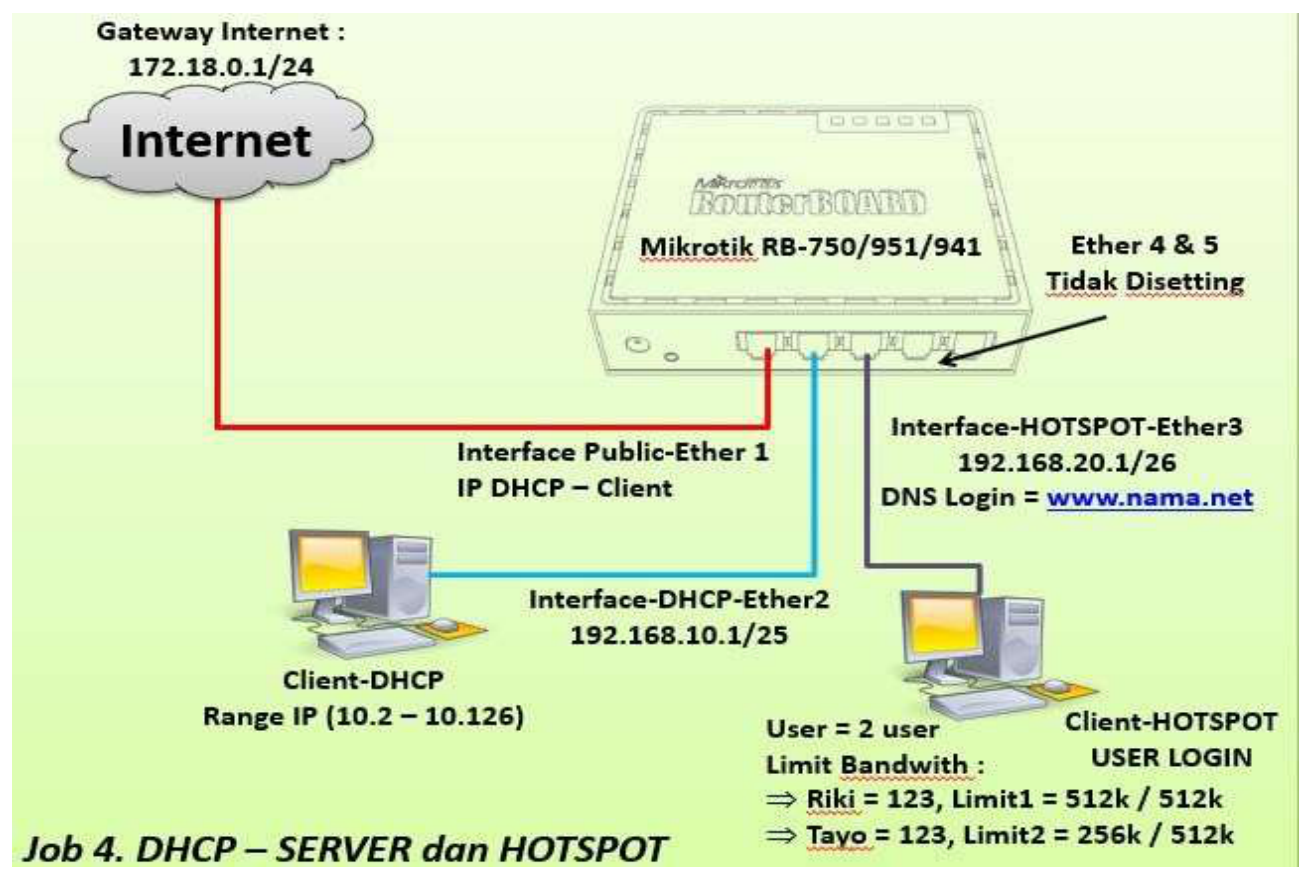
Topologi & rencana pengalamatan
Satu router membagi tiga jalur: publik, DHCP kabel, dan hotspot.
| Interface | Alamat IP | Fungsi |
|---|---|---|
ether1 PUBLIC | DHCP Client | Ambil IP dari ISP |
ether2 DHCP | 192.168.10.1/25 | Pool .10.2 – .10.126 |
ether3 HOTSPOT | 192.168.20.1/26 | Portal login |
ether4–5 | — | Tidak disetting |
Gateway internet referensi: 172.18.0.1/24 · DNS login hotspot: www.nama.net
05 — Perangkat
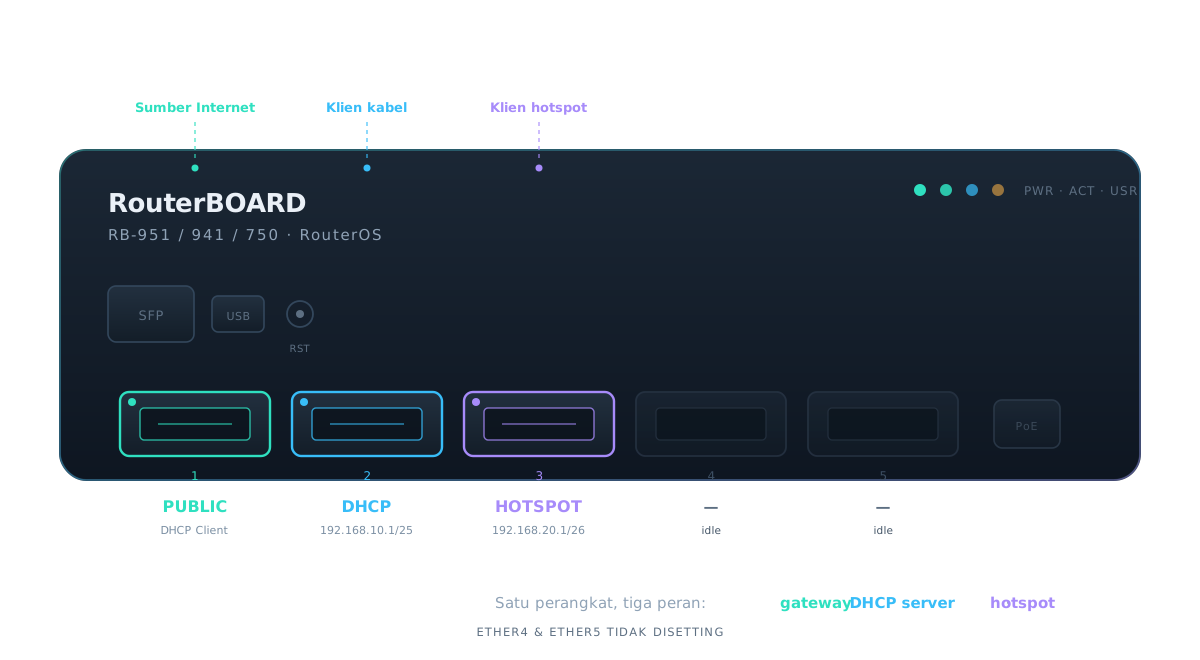
Kenali port sebelum mencolok kabel
Tiga port dipakai, dua dibiarkan. Salah colok = salah alamat IP, dan semua langkah setelahnya ikut gagal.
- 1 PUBLIC — kabel dari sumber internet
- 2 DHCP — kabel ke komputer klien
- 3 HOTSPOT — kabel ke klien portal
- 4 ether4 & 5 — tidak disetting
06 — Langkah kerja
Reset, rename interface, isi IP, lalu NAT
Reset router: System → Reset Configuration
Rename interface: PUBLIC, DHCP, HOTSPOT
ether1 dijadikan DHCP Client
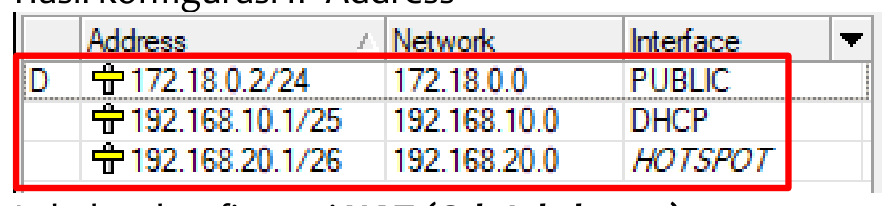
Isi IP tiap interface sesuai tabel topologi
Konfigurasi NAT (masquerade) ke arah public
07 — Langkah kerja
Membuat DHCP Server lewat wizard
IP → DHCP Server → DHCP Setup · pastikan interface yang dipilih DHCP
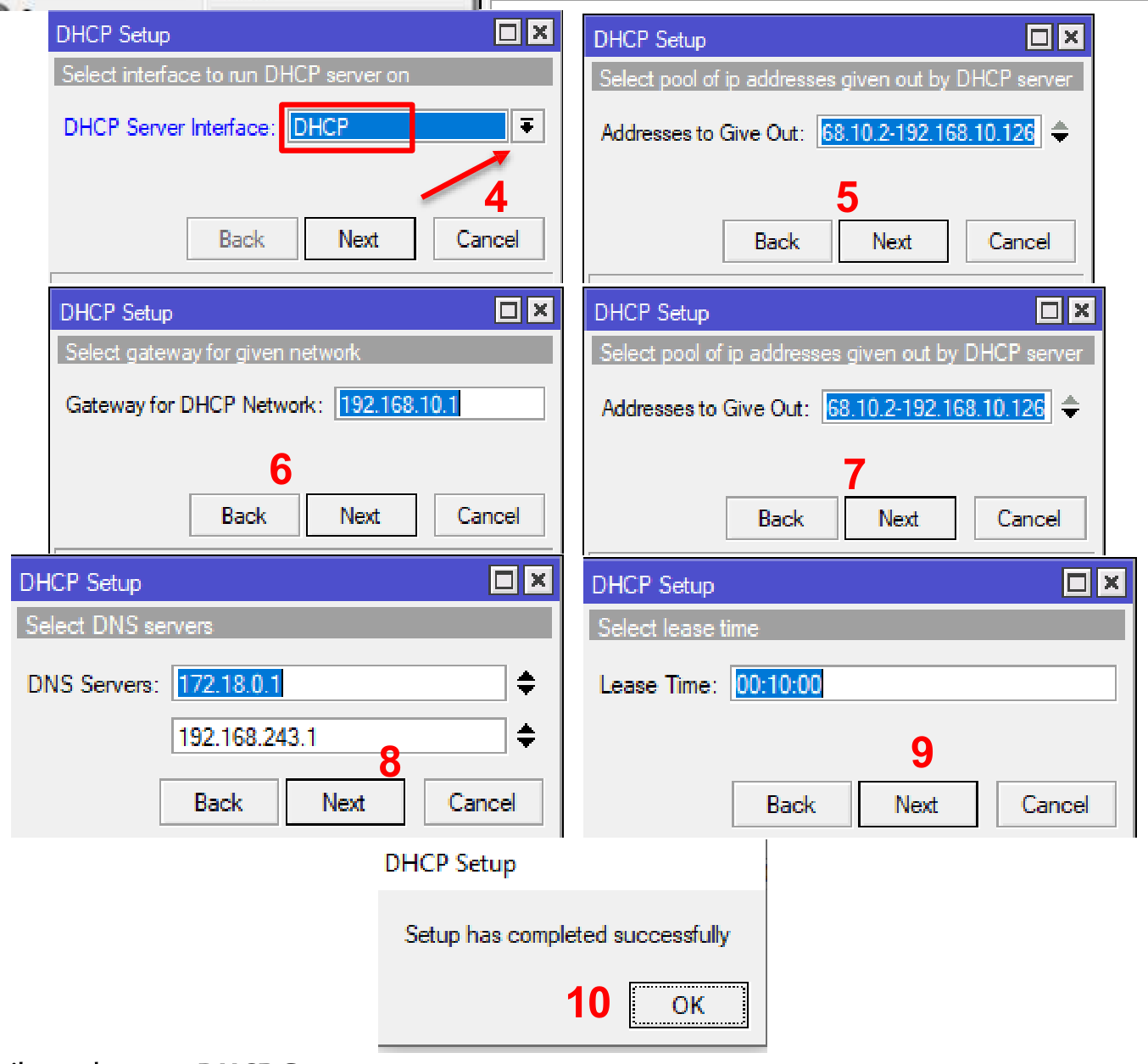
- 1 Pilih interface
DHCP - 2 Tentukan pool alamat:
.10.2 – .10.126 - 3 Gateway:
192.168.10.1 - 4 DNS server sesuai jaringan
- 5 Lease time:
00:10:00 - 6 Next sampai Completed Successfully
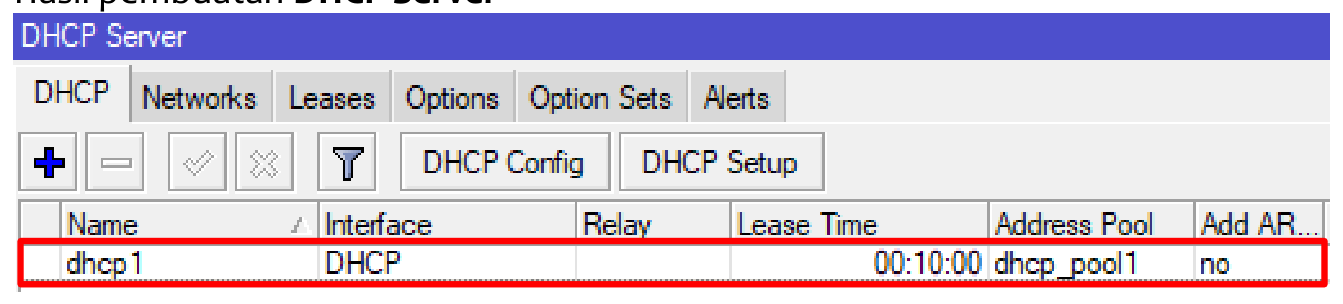
dhcp1 aktif di interface DHCP08 — Langkah kerja
Membuat Hotspot Server
IP → Hotspot → tab Server → Hotspot Setup · interface HOTSPOT
- 1 Interface:
HOTSPOT - 2 Local address:
192.168.20.1/26+ centang Masquerade - 3 Address pool untuk klien hotspot
- 4 Sertifikat SSL:
none(lab) - 5 DNS server:
192.168.20.1 - 6 DNS name:
www.nama.net - 7 Buat user lokal, lalu Next → selesai
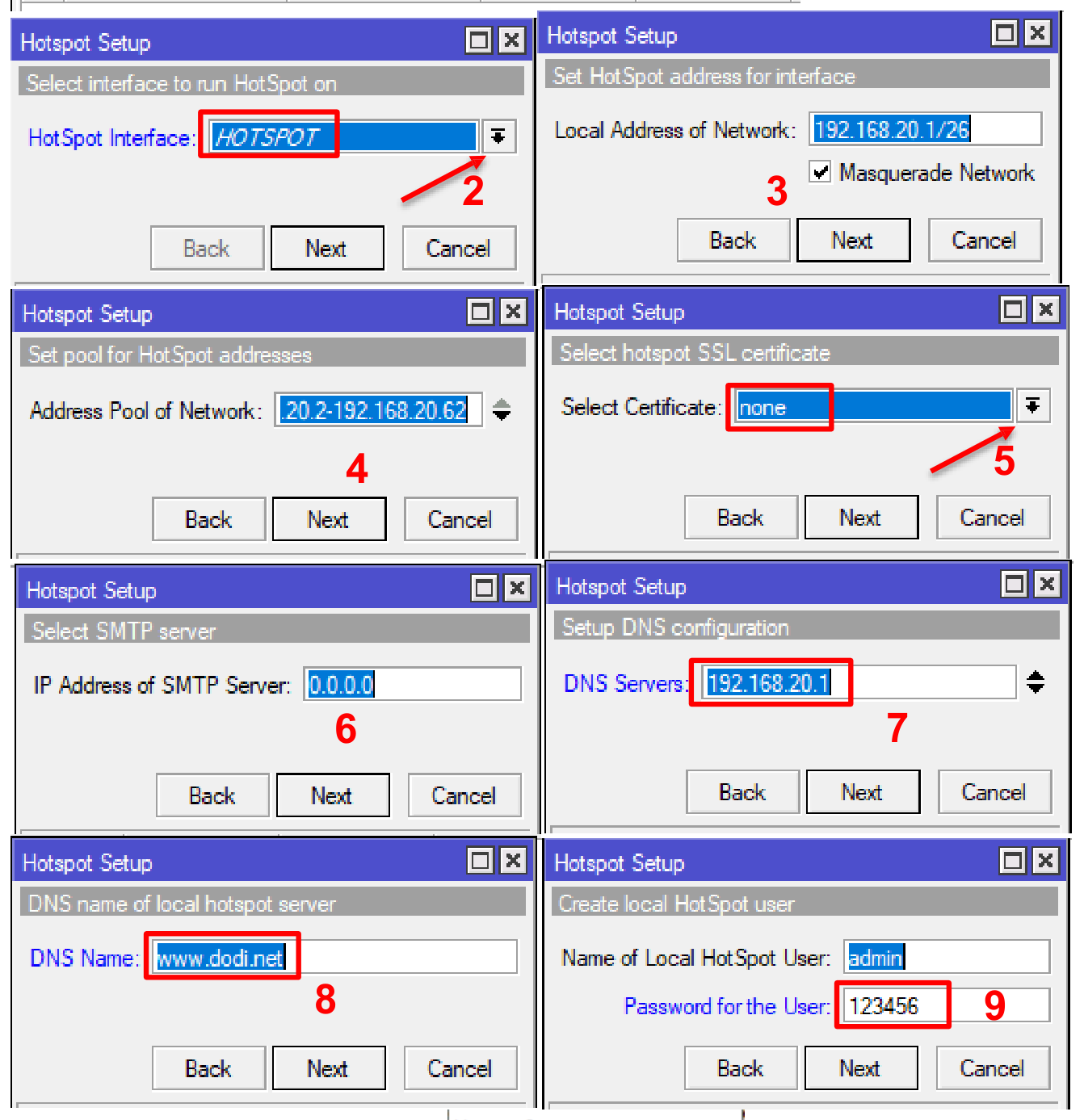
09 — Langkah kerja
Limit bandwidth & akun user
Dua paket kecepatan, dua akun uji coba.
1 Buat User Profile
Tab User Profiles → klik +
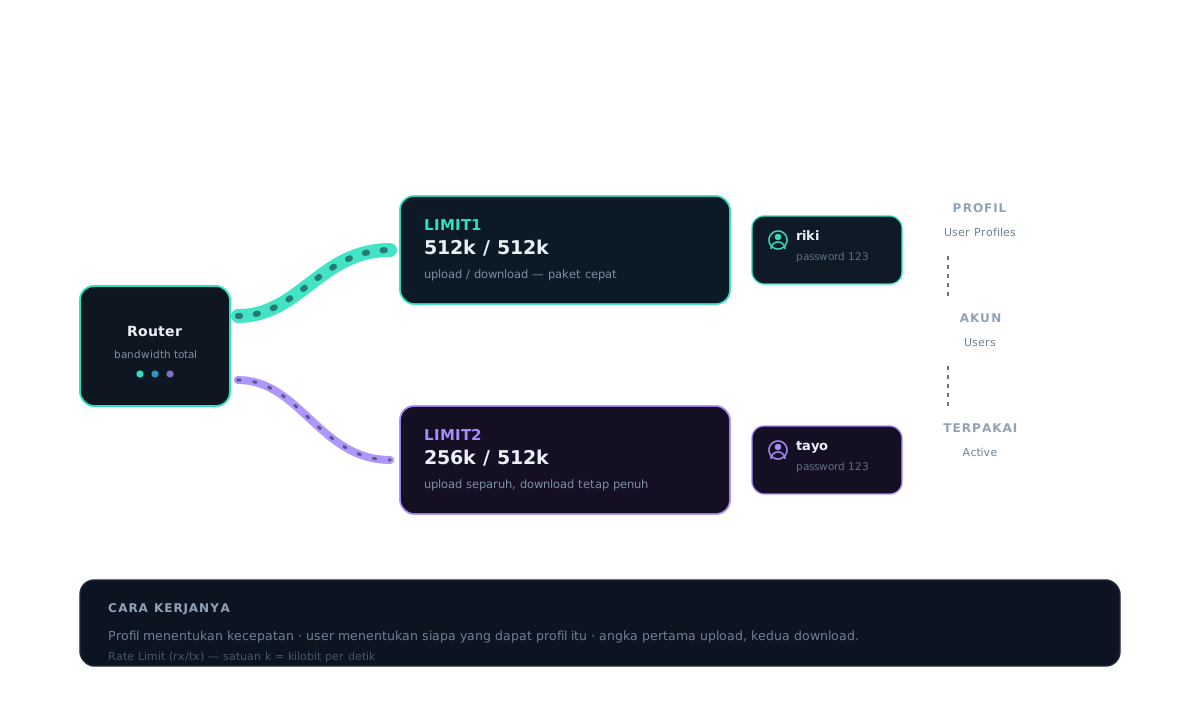
| Profile | Rate Limit (rx/tx) |
|---|---|
LIMIT1 | 512k / 512k |
LIMIT2 | 256k / 512k |
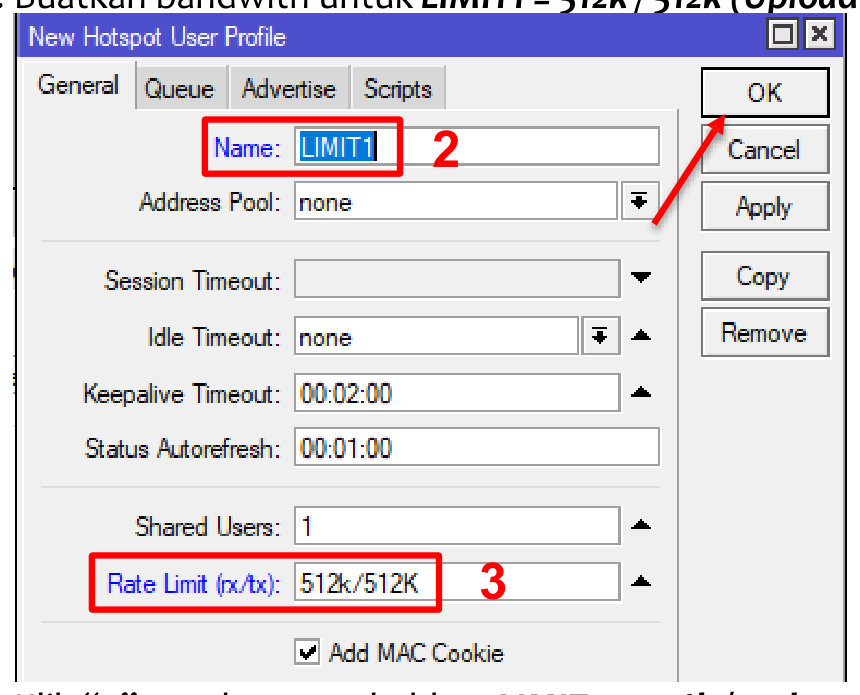
LIMIT1 — 512k/512k2 Buat User Login
Tab Users → klik + → pilih profile
| User | Password | Profile |
|---|---|---|
riki | 123 | LIMIT1 |
tayo | 123 | LIMIT2 |
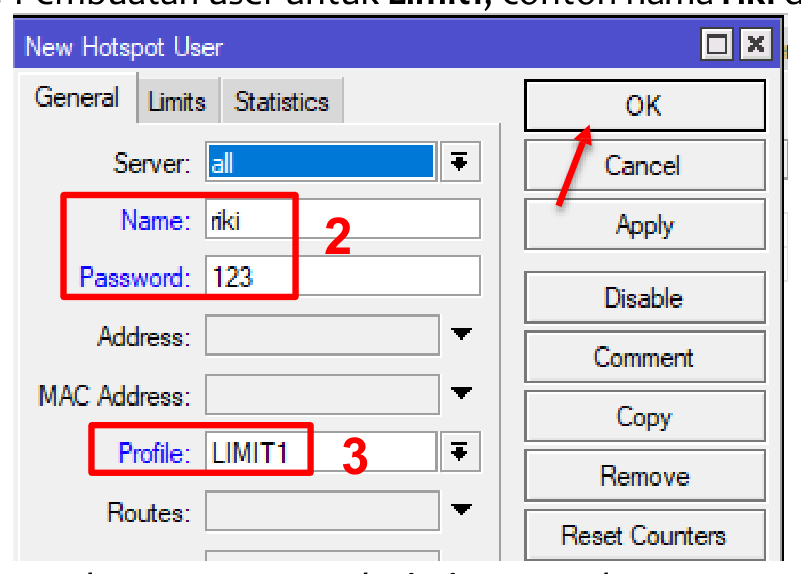
riki dengan profil LIMIT1Terakhir: ubah identitas router, isi password router, lalu tutup Winbox.
10 — Konsep
Profil ≠ user
Profil menyimpan aturan kecepatan. User hanya menunjuk profil mana yang dipakai. Satu profil bisa dipakai banyak user.
- 1 User Profiles — simpan aturan rate limit
- 2 Users — akun yang login ke portal
- 3 Active — siapa yang sedang terhubung
rx/tx dibaca upload / download. Huruf k = kilobit per detik, bukan kilobyte.
11 — Jobsheet 4
Dari kabel ke wireless
Alurnya sama — yang berubah hanya interface hotspot: ether3 → wlan1.
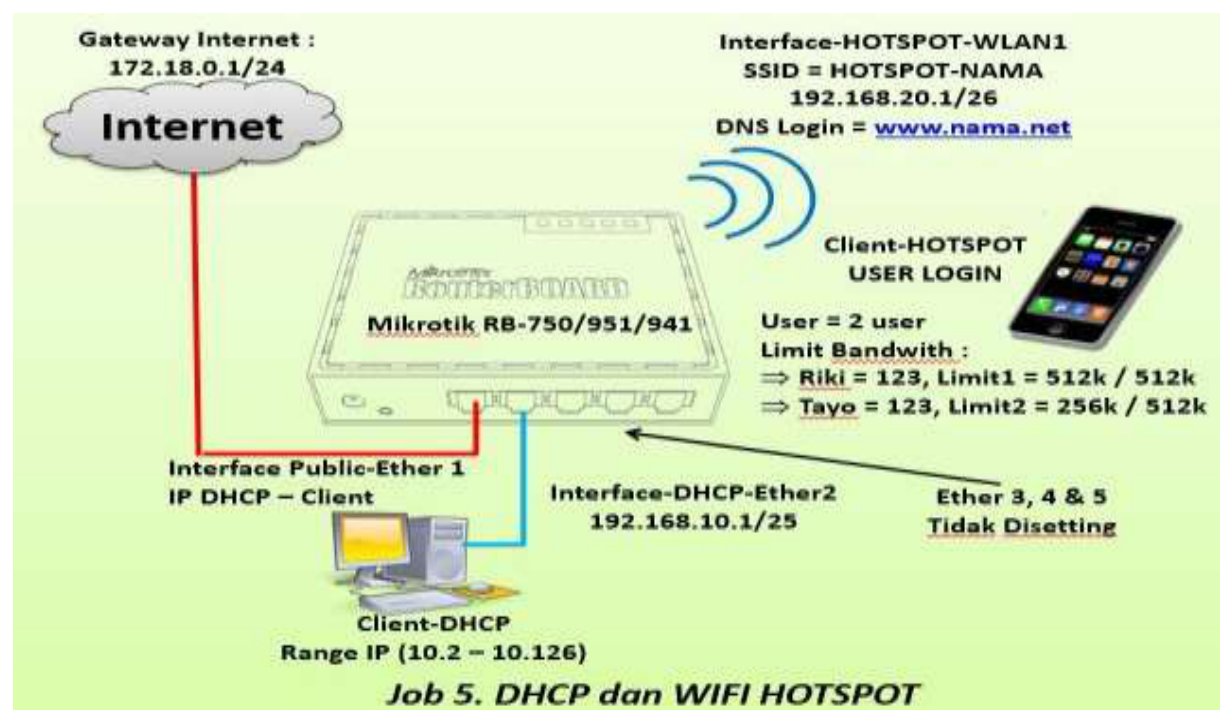
wlan1- 1 Aktifkan interface
wlan1dan buat SSID = HOTSPOT-NAMA - 2 IP
192.168.10.1/25untuk DHCP,192.168.20.1/26untuk wlan1 - 3 NAT + DHCP Server di interface DHCP (sama seperti Jobsheet 3)
- 4 Hotspot Setup dengan interface WLAN1
- 5 Limit bandwidth & user login — identik dengan sebelumnya
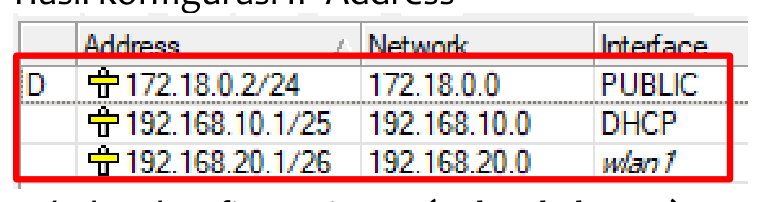
wlan1, bukan ether312 — Verifikasi
Pengujian: buktikan, jangan asumsi
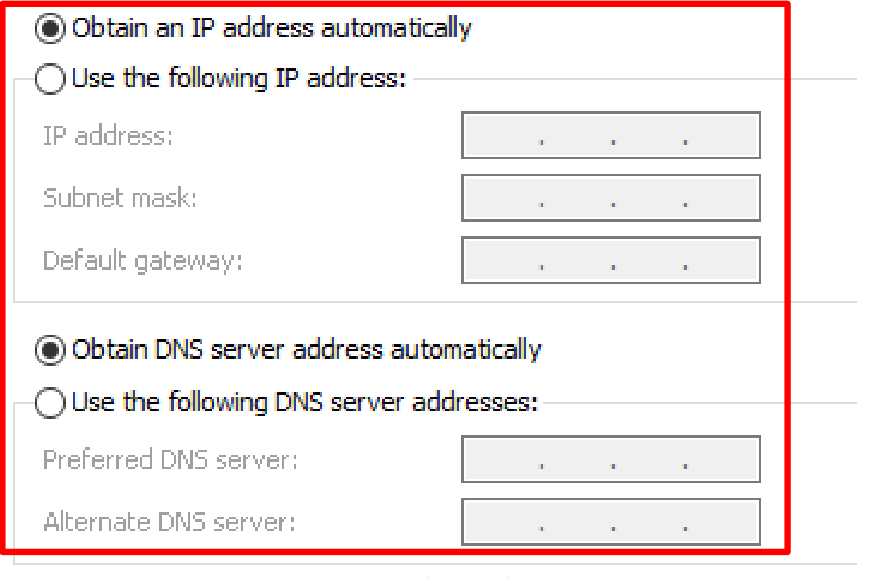
Klien dapat IP
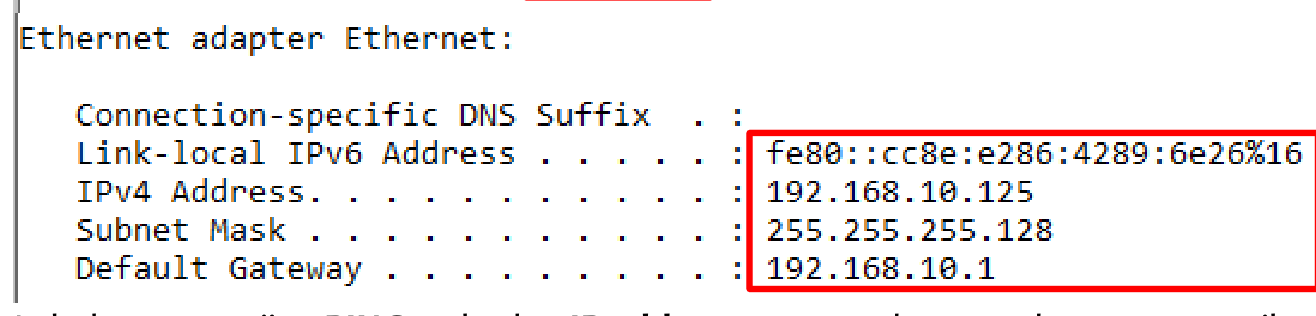
Kosongkan IP komputer, jalankan ipconfig di CMD.
Ping & internet
ping 192.168.10.1 · ping 192.168.20.1 · ping google.com — cek TTL konsisten.
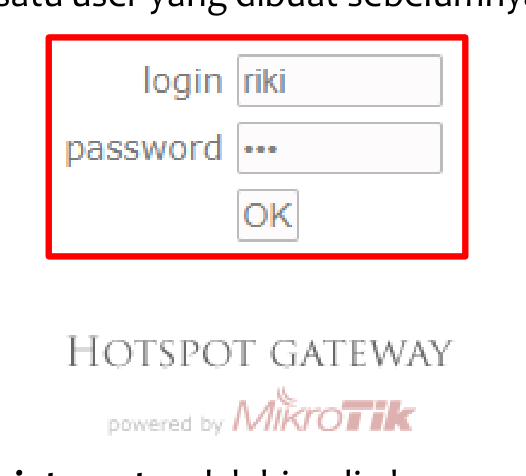
Portal login muncul
Pindah kabel ke port 3, atau sambungkan ke SSID. Login riki / 123.
Internet terbuka
Setelah login berhasil, buka browser dan akses situs apa pun.

192.168.20.1 atau DNS name www.nama.net di browser. Masih gagal? Periksa ulang konfigurasi di Winbox.
13 — Verifikasi
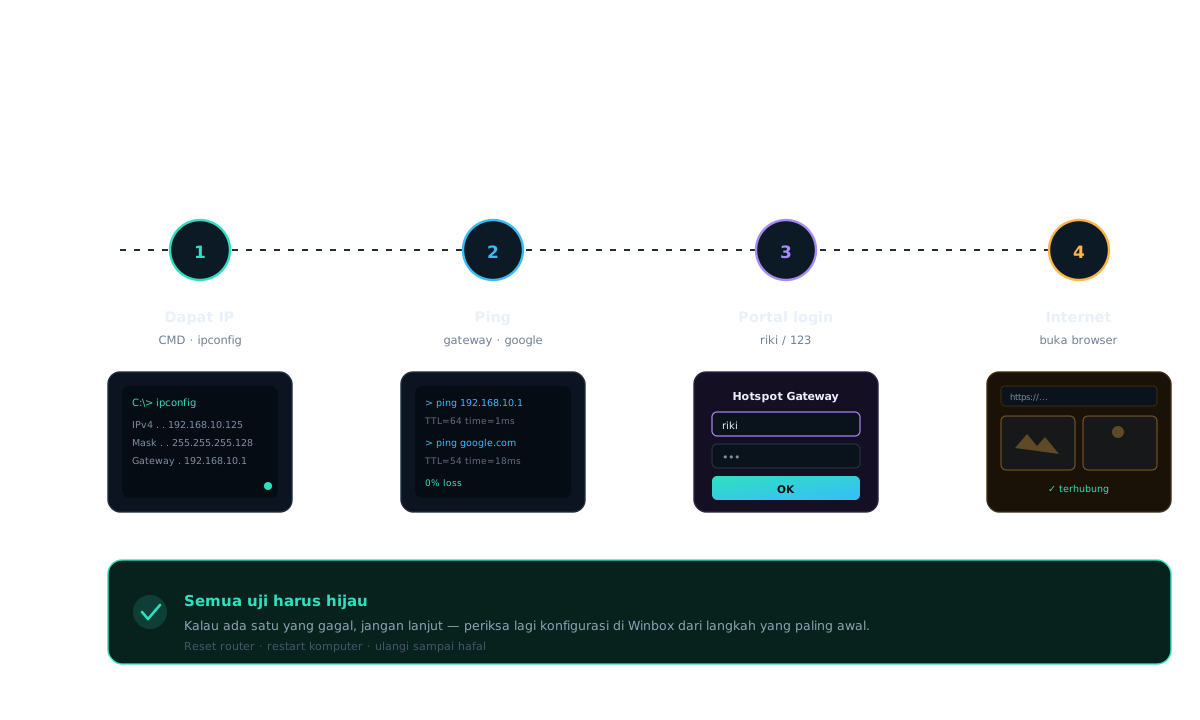
Empat langkah, satu kesimpulan
Uji berurutan dari yang paling dasar. Kalau langkah 1 gagal, tidak perlu lanjut — masalahnya ada di pengalamatan.
- 1 Dapat IP → DHCP jalan
- 2 Ping tembus → routing & NAT jalan
- 3 Portal muncul → hotspot jalan
- 4 Internet terbuka → semuanya benar